Google Bewertungen auf Website einbinden: alle Methoden im Vergleich

Dietrich Beck
Webdesigner & SEO-Experte aus Kassel
Google Bewertungen auf der eigenen Website einzubinden wirkt vertrauensbildend und steigert die Conversion. Aber welche Methode ist die beste? Ein ehrlicher Vergleich, inklusive der Lösung, die ich für meine Kunden verwende.
Google Bewertungen sind heute einer der stärksten Vertrauenssignale überhaupt. Wer auf einer Website direkt sieht: 4,9 Sterne aus 48 echten Bewertungen, der braucht keine lange Überzeugungsarbeit mehr. Dementsprechend lohnt es sich, die eigenen Bewertungen auch auf der Website sichtbar zu machen.
Die Frage ist nur: wie? Es gibt mehrere Möglichkeiten und nicht alle funktionieren in der Praxis gleich gut.
Methoden im Überblick
| Methode | Aufwand | Kosten | Automatisch aktuell |
|---|---|---|---|
| Google Iframe (offiziell) | Gering | Kostenlos | Nein |
| Google Places API | Hoch | Ab $0 (Kontingent) | Ja |
| Manuell hardcoded | Gering | Kostenlos | Nein |
| Drittanbieter-Widget | Gering | Ab 0 € / Monat | Ja |
| Eigenes Widget mit Claude Code | Mittel | Kostenlos | Nein (statisch) |
Methode 1: Offizieller Google Iframe
Google stellt auf Google Maps einen einbettbaren Iframe zur Verfügung. Man kann damit die Sternebewertung anzeigen, allerdings nur als eingebettete Kartenansicht, nicht als schönes Widget. Das sieht auf modernen Websites selten gut aus, ist nicht anpassbar und zeigt oft mehr Karteninformationen als gewünscht.
Fazit: Schnell eingebaut, aber optisch unbefriedigend und nicht für professionelle Websites geeignet.
Methode 2: Google Places API
Mit der Google Places API kann man Bewertungen direkt über eine Schnittstelle abrufen und selbst darstellen. Das ist technisch die sauberste Lösung, aber sie erfordert Entwicklungsaufwand, einen API-Key, ein Google Cloud Konto und bleibt in der kostenlosen Nutzung stark eingeschränkt (maximal 5 Bewertungen werden zurückgegeben). Wer mehr will, zahlt.
Fazit: Für Entwickler mit Zeit und Budget geeignet. Für normale Unternehmenswebsites unpraktisch.
Methode 3: Bewertungen manuell einpflegen
Manche Websites zeigen einfach 3–5 fest hinterlegte Bewertungen. Das funktioniert, solange man daran denkt, sie aktuell zu halten. In der Praxis passiert das selten. Veraltete Bewertungen mit altem Datum sehen schlechter aus als gar keine.
Fazit: Kurzfristig okay, langfristig Aufwand und Risiko.
Methode 4: Drittanbieter-Widget (meine Empfehlung)
Spezialisierte Tools verbinden sich einmalig mit deinem Google-Konto und halten die Bewertungen automatisch aktuell. Das Widget wird per Skript eingebunden und zeigt immer den aktuellen Stand, ohne manuellen Aufwand.
Hier sind die bekanntesten Optionen: Elfsight, Trustmary, EmbedSocial und BewertungsFlow. Alle erfüllen den Grundzweck, unterscheiden sich aber in Design, Zuverlässigkeit und Preis.

Warum ich nur noch BewertungsFlow für meine Kunden verwende
Ich habe mehrere dieser Tools ausprobiert. Meine Wahl ist BewertungsFlow, und zwar aus einem einfachen Grund: es funktioniert zuverlässig, ohne Aufwand, und die Widgets sehen auf deutschen Unternehmenswebsites professionell aus.
Was mich überzeugt hat:
- Automatische Synchronisierung, neue Bewertungen erscheinen automatisch, ohne Eingriff
- Verschiedene Widget-Typen, Badge, Karussell, Grid, Slider, je nach Stelle auf der Website
- DSGVO-konform, Bewertungen werden über BewertungsFlow-Server geladen, kein direkter Google-API-Aufruf vom Browser
- Deutscher Anbieter, Support auf Deutsch, deutsches Hosting
- Einfache Einbindung, ein Skript-Tag, fertig
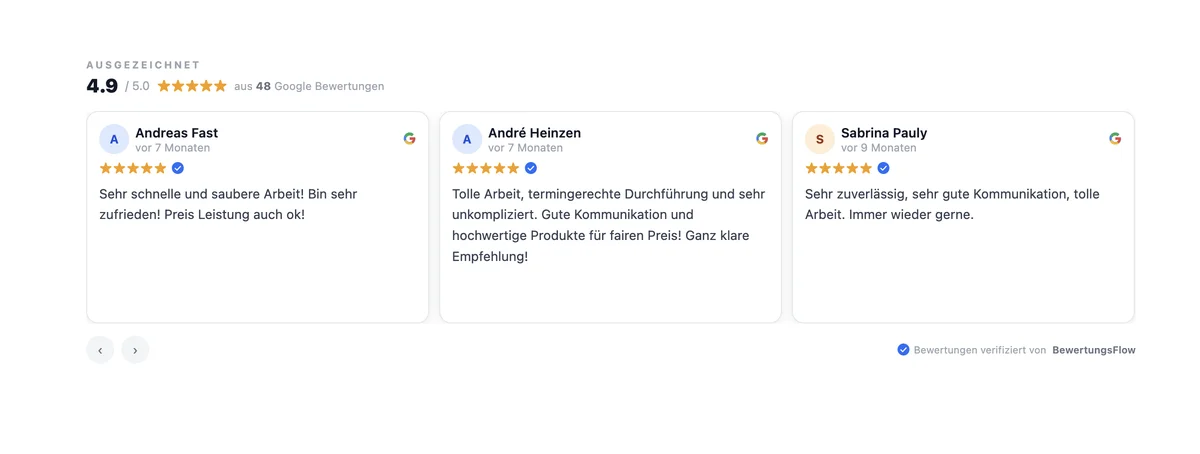
Das Ergebnis sieht zum Beispiel so aus:
Das Badge oben zeigt kompakt die Gesamtbewertung, ideal für die Navigation oder den Footer. Das Karussell darunter zeigt einzelne Bewertungen mit Foto, Name und Text, ideal für die Startseite oder eine Über-uns-Seite.
Einen detaillierten Vergleich aller Einbindungsmethoden hat BewertungsFlow selbst zusammengestellt: Google Bewertungen Website einbinden, der große Vergleich.
Methode 5: Dein eigenes Widget mit Claude Code bauen
Wenn du technisch etwas versierter bist oder ohnehin an deiner Website arbeitest, gibt es noch einen fünften Weg, den ich für meine eigene Seite gewählt habe: ein komplett selbst gebautes Widget, ganz ohne fremdes Skript. Der Clou ist, dass du dafür keine Zeile Code selbst schreiben musst. Du beschreibst Claude Code, was das Widget können soll, und lässt es bauen.
Bei mir lief das ganz pragmatisch: Ich habe mein Google-Unternehmensprofil geöffnet, alle Bewertungen mit Name, Text und Sternen per Copy-and-paste in Claude Code eingefügt und dazu beschrieben, wie das Widget aussehen soll. Ein paar Minuten später hatte ich eine fertige, schnelle Bewertungs-Leiste, die genau zu meinem Design passt.
Der Vorteil gegenüber einem Drittanbieter-Widget: null Kilobyte Fremdcode, kein nachladendes Skript, kein Consent-Thema. Ein extern nachgeladenes Widget erscheint oft erst nach der Cookie-Zustimmung. Google sieht die Bewertungen dann nie, und wer das Banner ablehnt, sieht eine leere Stelle. Ein statisch eingebautes Widget ist von der ersten Millisekunde an da, für Besucher wie für Google.
Der Nachteil ist die Kehrseite der Tabelle oben: Die Bewertungen sind fest eingebaut, aktualisieren sich also nicht von allein. Kommt eine neue Bewertung dazu, fügst du sie nach. Für die meisten lokalen Betriebe ist das völlig in Ordnung, weil nicht täglich neue Bewertungen reinkommen.
Der fertige Prompt zum Kopieren
Kopier deine Google-Bewertungen aus deinem Unternehmensprofil (Name, Zeitraum, Text, Sternezahl) und füge sie unten beim Prompt ein. Dann in Claude Code einfügen:
Baue mir ein statisches Google-Bewertungs-Widget für meine Website.

WICHTIG: Kein Drittanbieter-Skript, kein iframe, kein externer API-Aufruf.
Die Bewertungen werden fest im Code hinterlegt (statisch), damit sie sofort
laden, ohne Cookie-Consent und ohne Fremdcode. Nur echte, wörtliche
Bewertungen verwenden, keine erfundenen Texte.

DARSTELLUNG: eine horizontale Karten-Leiste (Slider), keine hohe Raster-Wand.
- Wischen auf dem Handy, Pfeile links/rechts neben den Karten am Desktop,
  Bedienung auch per Tastatur. Kein automatisches Laufband (laufenden Text
  kann man nicht lesen), sondern Scroll-Snap.
- Systemscrollbalken ausblenden.

AUFBAU JEDER KARTE (von oben nach unten):
1. Sternereihe + das bunte Google-G oben rechts (das Echtheitszeichen).
2. Der Bewertungstext als Zitat, auf wenige Zeilen begrenzt (Zeilen-Clamp),
   damit lange und kurze Bewertungen gleich hoch wirken.
3. Eine Trennlinie.
4. Fußzeile: runder Avatar mit den Initialen des Namens (KEIN Foto einer
   fremden Person), daneben Name und Zeitraum. Fußzeile mit margin-top:auto
   nach unten setzen, damit alle Karten bündig abschließen.

DESIGN: an meine bestehenden Marken-/Design-Tokens (Farben, Radien, Schrift)
anpassen. Karten-Radius maximal 16px, keine farbigen Seitenstreifen, kein
Verlaufstext. Lokale Schriften nutzen, keine Google-Fonts laden (Datenschutz).
Zusätzlich eine kompakte Kopfzeile über der Leiste: Gesamtschnitt (z.B. 4,9),
die Anzahl der Bewertungen und ein Link zum Google-Profil.

AUSGABEFORMAT:
- Wenn du Zugriff auf mein Projekt hast (z.B. Astro, React, Vue): bau das
  Widget als eigene Komponente ein und importiere sie an der passenden Stelle.
- Wenn ich WordPress, einen Homepage-Baukasten oder nur eine HTML-Seite nutze:
  gib mir das komplette Widget als EINEN in sich geschlossenen HTML-Block mit
  eingebettetem CSS (und, falls nötig, minimalem JS im selben Block), den ich
  1:1 in einen "Custom HTML"-Block bzw. ins Theme einfügen kann.

Die Bewertungsdaten pflege ich hier als Liste
(Name, Zeitraum, Sterne, Text):

[HIER DEINE GOOGLE-BEWERTUNGEN EINFÜGEN]
Wie du das Ergebnis einbaust, hängt von deiner Website ab. Läuft sie auf einem Framework wie Astro, React oder Vue und arbeitet Claude Code direkt im Projekt, baut es die Bewertungs-Leiste als eigene Komponente ein und bindet sie an der richtigen Stelle ein. Nutzt du dagegen WordPress, einen Homepage-Baukasten oder eine reine HTML-Seite, lässt du dir stattdessen einen einzigen, in sich geschlossenen HTML-Block mit eingebettetem CSS geben, den du 1:1 in einen „Custom HTML"-Block oder ins Theme einfügst. Genau dafür sorgt der Abschnitt „Ausgabeformat" im Prompt. Danach kannst du jederzeit nachjustieren: „mach die Karten etwas schmaler", „zeig drei Bewertungen gleichzeitig", „setz die Leiste unter den ersten Abschnitt".
Ein wichtiger rechtlicher Hinweis noch: Zeig nur echte, wörtliche Bewertungen und keine Durchschnittsnote ohne belegbare Anzahl. Und verwende für die Avatare Initialen statt fremder Gesichtsfotos. Das ist nicht nur sauberer im Design, sondern hält dich auch auf der sicheren Seite.
Fazit
Wer Google Bewertungen professionell auf der Website zeigen will, hat zwei sinnvolle Wege: ein zuverlässiges Drittanbieter-Widget wie BewertungsFlow, das sich automatisch aktuell hält, oder ein selbst gebautes, statisches Widget mit Claude Code, das ohne Fremdcode auskommt. Der offizielle Iframe ist zu hässlich, die API zu komplex, und rein manuell im Theme gepflegte Bewertungen veralten zu schnell.
Ein Punkt zum Schluss, der oft übersehen wird: Bewertungen sind nicht nur ein Vertrauenssignal für Besucher, sondern auch ein Ranking-Faktor für die lokale Suche. Wie sie mit den übrigen Hebeln zusammenspielen, habe ich auf meiner Seite zu SEO in Kassel ausführlich beschrieben.
Wenn du das auf deiner Website umsetzen möchtest oder direkt eine neue Website mit eingebundenen Bewertungen brauchst, melde dich für eine kostenlose Erstanalyse.

Dietrich Beck
Webdesigner & SEO-Experte aus Kassel
Ich helfe lokalen Unternehmen seit über 10 Jahren, bei Google sichtbar zu werden und mehr Anfragen zu bekommen. Was ich hier schreibe, kommt aus echten Projekten, nicht aus dem Lehrbuch: Webdesign, SEO und KI-Automatisierungen, die tatsächlich Kunden bringen.
Weiterlesen
Bing Places for Business: der Eintrag, den in Deutschland fast niemand hat

KI-Kennzeichnungspflicht seit August 2026: Was Website-Betreiber jetzt wirklich müssen

Wie ich Perspective Funnels mit Claude Code ersetzt und 174 € im Monat gespart habe